Blog Bai Rahmat - github Blog Bai Rahmat: github - All Post
Showing posts with label github. Show all posts

Cara Membuat Blog Github dengan Hexo di Ubuntu 16.04

Pastikan paket sistem ubuntu kita sudah diperbarui.
sudo apt-get update && sudo apt-get upgrade

Install Git dengan perintah :
sudo apt-get install git
Install Nodejs dan npm
Cara install Nodejs dan npm bisa baca catatan disini : Install Nodejs dan Npm dengan PPA

Install Hexo Blog
Yang pertama, install hexo-cli dengan npm, hexo-cli adalah bagian yang paling penting dalam perintah inti Hexo.
sudo npm install hexo-cli -g

Yang kedua, hexo-server, hexo-server adalah server built-in yang dapat digunakan untuk melihat dan menguji blog kita sebelum digunakan.
sudo npm install hexo-server -g
Ada banyak paket yang tersedia, ini hanyalah hal penting yang kita perlukan untuk membuat blog Hexo kita aktif dan berjalan. kita juga dapat menelusuri lebih banyak paket yang tersedia sebagai bagian dari kerangka Hexo pada pencarian npm.

Selanjutnya, kita perlu mengatur file-file dasar untuk blog baru kita. Untungnya, Hexo melakukan semua pekerjaan dasar dengan satu perintah. Yang perlu kita lakukan adalah menyediakan folder tempat kita ingin menyimpan file konfigurasi blog hexo kita, blog folder menurut saya di Home direktori Ubuntu kita aja.
hexo init hexo-blog

Masuk ke directori hexo-blog, sebagai folder hexo kita :
cd hexo-blog
npm install

cek versi hexo
hexo -v
ls -l


Konfigurasi hexo blog
nano _config.yml

Empat baris pertama adalah nama blog kita, subtitle yang sesuai, deskripsi, dan nama penulis. Kita dapat memilih apa pun yang kita suka untuk opsi ini. Perhatikan bahwa tidak semua tema Hexo menampilkan data ini, sehingga sebagian besar berfungsi sebagai metadata situs jika relevan. Bagian selanjutnya adalah bagian URL. Di sini, kita ingin mengubah opsi URL. Kita dapat memasukkan alamat IP untuk pengaturan url, kalau kita belum mempunyai nama domain untuk url hexo kita.

Setelah konfigurasi selesai, kita dapat melihat contoh blog sebelum posting siap di publish. Selanjutnya, kita akan memulai dengan perintah :

hexo generate 


hexo server

Kita dapat melihat blog kita dengan mengunjungi http: // your_server_ip: 4000 / di browser. Kita akan melihat blog hexo kita sebelum publish.


Merubah Theme default Hexo
Masuk ke Blog direktori
cd hexo-blog
git clone https://github.com/iissnan/hexo-theme-next themes/next

Mengganti konfigurasi theme di file _config.yml
nano _config.yml

Membersikan konfigurasi awal dan generate konfigurasi baru
hexo clean
hexo generate
Jalan kembali hexo server
hexo server
Melihat blog kita dengan mengunjungi http: // your_server_ip: 4000 / di browser


Konfigurasi Github untuk Hexo

Buat repositori baru di Github dan beri nama kita, contoh bairahmat.github.io
Cara buat Repositori Github bisa baca Catatan ini : Belajar Github
 

Konfigurasi _config.yml 
nano _config.yml
Cari Baris Berikut
# URL
## If your site is put in a subdirectory, set url as 'http://yoursite.com/child' and root as '/child/'
url: https://username_github.io #contoh : bairahmat.github.io
root: /
permalink: :year/:month/:day/:title/
permalink_defaults:

# Deployment
## Docs: https://hexo.io/docs/deployment.html
deploy:
  type: git
  repo: https://github.com/your_github_username/hexo_static.git

  # contoh repo : https://github.com/bairahmat/bairahmat.github.io
  branch: master
 

Install hexo-deployer-git di folder blog hexo
npm install hexo-deployer-git --save
Menyiapkan untuk deploy hexo blog kita ke github
hexo clean
hexo generate
hexo deploy 
Untuk melihat contoh repo Blog Hexo di Github 
Cek Disini Bai Rahmat Github

Selamat Mencoba, semoga berhasil ...


Read More

Install Nodejs dan npm dengan PPA di Ubuntu 16.04

Sebuah alternatif untuk mendapatkan versi Node.js yang lebih baru adalah dengan menambahkan PPA (arsip paket pribadi) yang dikelola oleh NodeSource. Ini akan memiliki versi Node.js yang lebih baru daripada repositori resmi Ubuntu, dan memungkinkan kita untuk memilih antara Node.js v4.x (versi dukungan jangka panjang yang lebih lama, yang akan didukung hingga April 2018) , Node.js v6.x (didukung hingga April 2019), dan Node.js v8.x (versi LTS saat ini, didukung hingga Desember 2019).

Pertama, kita perlu menginstal PPA untuk mendapatkan akses, pastikan kita berada di direktori home ubuntu kita, dan gunakan curl untuk mengambil skrip instalasi untuk versi pilihan kita, pastikan untuk mengganti 8.x dengan string versi pilihan kita (jika berbeda):

Kalau paket curl belum terinstall di ubuntu kita, kita dapat menginstallnya dengan perintah sebagai berikut :
sudo apt-get install curl
Setelah terinstall baru kita masuk ke direktori home ubuntu kita :
cd ~
curl -sL https://deb.nodesource.com/setup_8.x -o nodesource_setup.sh
Kita dapat memeriksa isi skrip dengan nano (atau editor teks pilihan kita, saya pakai nano):
nano nodesource_setup.sh


Jalankan skrip tadi dengan sudo:
sudo bash nodesource_setup.sh

PPA akan ditambahkan ke konfigurasi ubuntu kita dan cache paket lokal kita akan diperbarui secara otomatis. Setelah menjalankan skrip pengaturan dari nodesource, kita dapat menginstal paket Node.js dengan perintah :
sudo apt-get install -y nodejs


cek versi nodejs dan npm dengan perintah :
nodejs -v
npm -v


Agar beberapa paket npm dapat berfungsi (misalnya, yang memerlukan kompilasi kode dari sumber), kita perlu menginstal paket build-essential:
sudo apt-get install build-essential
Selamat Mencoba, semoga berhasil ya ..


Read More

Membuat Markdown Presentasi Online dengan GITPITCH

Apa itu GitPitch ?
GitPitch adalah layanan presentasi markdown online di Git, Gitlab dan Bitbucket. Kita dapat menggunakannya untuk mempromosikan, atau menyajikan apa pun dengan menggunakan alat penulisan yang sudah kita kenal - Markdown.


Layanan ini memperkenalkan konvensi baru untuk pengguna Git, yang disebut PITCHME.md. GitPitch mengubah file markdown PITCHME.md yang ada dalam repo publik atau pribadi menjadi tayangan slide interaktif dan offline. 

Markdown → Git → Slideshow

Membuat Repo di Git 
Cara membuat Repo Git bisa baca disini Belajar Git on Github

Contoh kita akan membuat repo dengan nama my-presentasi 


Membuat file README.md ( Etika di Git ).
README.md berfungsi untuk menjelaskan ke pembaca, apa yang sedang kita buat.


Membuat file PITCHME.md
File PITCHME.md adalah file yang berisi isi presentasi, dimana yang ditulis dengan Markdown.


Contoh Markdown di PITCHME.md

##### Pengantar Praktis Markdown Presentasi Online

---
@title[PITCHME.md]

#### GitPitch mengubah <span class="gold">PITCHME.md</span> menjadi
#### interactive online and offline slideshows.
<br>
<span class="aside">Just like this one...</span>
---
#### Tidak lagi <span class="gray">Menggunakan Keynote</span>.
#### Tidak lagi <span class="gray">Menggunakan Powerpoint</span>.
<br>
#### Menulis dengan <span class="gold">Markdown</span>.
#### Kemudian  <span class="gold">Git-Commit di Github</span>.
---
Silahkan untuk mecoba akses presentasi di
https://gitpitch.com/user-github/nama-repo
atau bisa juga disini Contoh Presentasi Sederhana

Membuat file PITCHME.yaml
Contoh file PITCHME.yaml
theme : night
theme-override : assets/css/PITCHME.css
logo : assets/images/anak-desa.jpg
highlight : atom-one-light
transition : concave
published : true
footnote : "Contoh Presentasi Online"
remote-control: true
slide-number : true
background : /assets/images/wallpaper.jpg
background-size: cover
remote-control: true
slide-number : true
mousewheel : true
Membuat Folder assest/css dan assets/images via terminal di Ubuntu.
Clone Repo Github
git clone https://github.com/user-github/nama-repo.git
Membuat folder assets
cd nama-repo (hasil clone diatas)
mkdir -p assets/css
mkdir -p assets/images
Membuat file PITCHME.css
nano assets/css/PITCHME.css
contoh PITCHME.css
/*
 * GitPitch Custom CSS Styling
 *
 * For details, visit Wiki:
 * https://github.com/gitpitch/gitpitch/wiki/Slideshow-Custom-CSS
 */

.reveal p span.slide-title {
  padding: 4px 15px;
  border-radius: 15px;
  color: #eee !important;
  font-weight: normal !important;
  line-height: 1.2 !important;
  letter-spacing: -0.03em !important;
  font-family: "Montserrat", Impact, sans-serif !important;
}

.reveal .slides section .code-presenting-annotation {
  color: white !important;
  background: #1f1c18;
  padding: 1px 15px;
  border-radius: 15px;
  opacity: 0.75 !important;
  font-size: 50% !important;
}

.reveal pre {
  width: 100%;
  box-shadow : none;
}

.reveal pre code {
  font-size: 1.2em;
  line-height: 1.2;
  border-radius: 10px;
}

.reveal .slides section .code-presenting-annotation {
  color: gray;
}

#gp-logo img {
  max-height: 1.5em;
  max-width: none;
}

.shoutout {
  color: #e49436;
  font-size: 1.5em !important;
}
Menambahkan file gambar background presentasi kita di foleder assets/images

Setelah semua selesai, kita push ulang repo lokal yang baru kita buat ke repo github, caranya bisa dilihat disini Belajar Git on Github

Silahkan cek lagi Gitpitch kita di   https://gitpitch.com/user-github/nama-repo
apakah sudah berubah ?

Selamat Mencoba, semoga berhasil

Lihat juga Presentasi Online Gitpitch

Read More
Belajar Git On Github

Belajar Git On Github

Panduan Penggunaan Git
Install Git di Ubuntu 
apt-get update  
apt-get install git git-core
Lakukan inisialisasi dengan mengetikkan perintah berikut :
git init
 Perintah tersebut akan membuat sebuah repository lokal untuk project kita

Langkah berikutnya adalah memasukkan file-file source code serta folder kedalam staging area, yaitu suatu kondisi dimana file serta folder source code dimasukkan ke dalam repository namun dalam keadaan temporary, belum disimpan. Untuk menyimpannya gunakan perintah berikut :
git add *
Perintah tersebut akan memasukkan seluruh file dan folder yang ada pada folder Project kita. Jika ingin memasukkan satu persatu cukup tuliskan nama file lengkap dengan ekstensinya atau nama folder jika hanya ingin menambahkan satu folder :
git add "nama file" atau,
git add "nama folder"
Setelah itu kita siap untuk menyimpan source code kita kedalam repository. Ketikkan perintah berikut :
git commit -m "My Commit"
Perintah diatas akan menyimpan source code kita sekaligus memberikan catatan supaya mudah kita ingat.

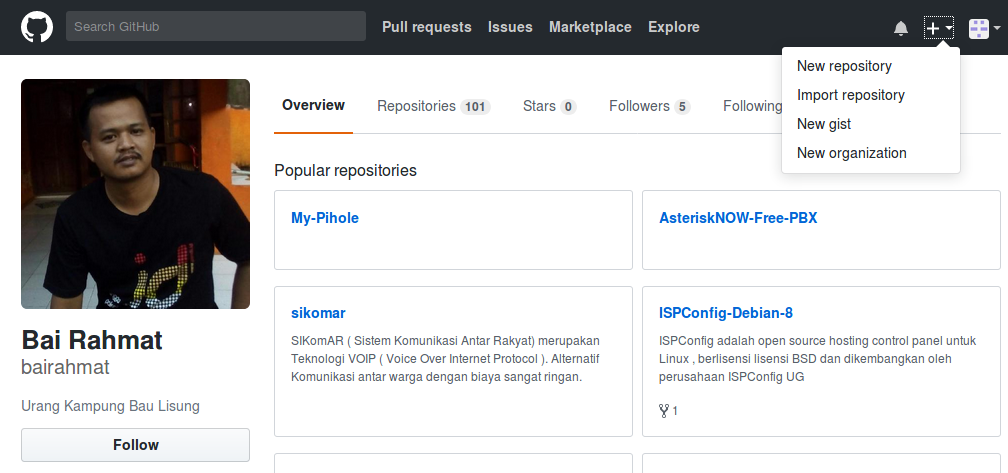
Selanjutnya kita login ke Github.com untuk membuat sebuah repository baru dengan mengeklik tombol yang terletak pada kanan atas ( New Repository ). Perhatikan gambar berikut : 

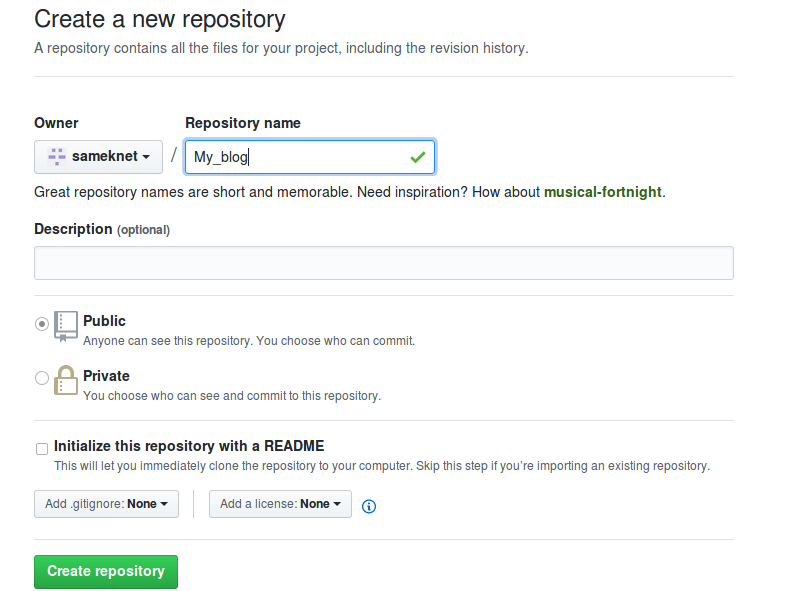
Buat repository dengan nama “My-blog” misalnya

centang untuk “Initialize this repository with a README” setelah itu klik tombol “Create repository”.

Sekarang kita bisa mengakses remote repository dengan url https://github.com/sameknet/My_blog.git misalnya. Tambahkan remote repository yang barusan kita buat supaya proyek kita bisa diupload. Berikut perintahnya:
git remote add origin https://github.com/sameknet/My_blog.git
Selanjutnya kita download terlebih dahulu file readme yang ada secara default ketika kita membuat repository di github dengan mengetikkan perintah :
git pull origin master
masukkan username serta password github jika diminta.

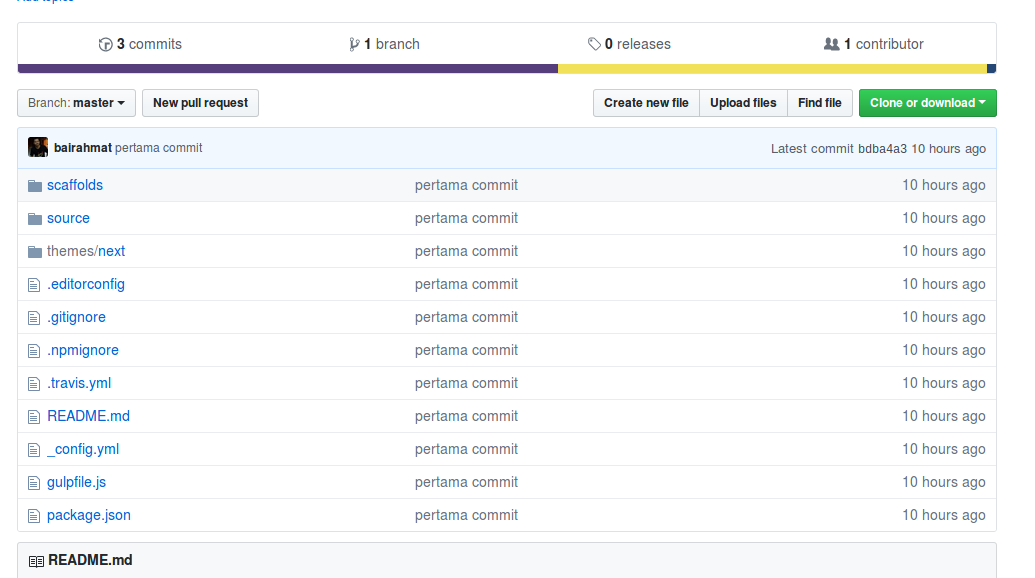
cek di github, maka file dan folder kita sudah ada di repo github


Tambah konfig git di local
git config --global user.email "email_kita"
Tambah & Komit
Kita bisa melakukan perubahan (penambahan ke Indeks) menggunakan :
git add <namaberkas> atau,
git add *
Ini merupakan langkah awal alur-kerja dasar git. Untuk komit sepenuhnya gunakan :
git commit -m "Pesan komit"
Sekarang berkas telah terkomit di HEAD, tapi belum di repositori ke github, untuk mengirimkannya ke repositori github, kita gunakan perintah berikut :
git push origin master
 Ubah “master” sesuai branch yang kita inginkan

Membuat Branch di Github

Dalam pengembangan suatu project, akan banyak sekali fitur-fitur yang akan diimplementasikan. Dan fitur-fitur tersebut mungkin bisa dikerjaan secara bersamaan (parallel). Dan disitulah pembuatan branch diperlukan.

Misalnya branch yang satu fokus untuk mengembangkan fitur keamanan, sedangkan branch lainnya fokus untuk pengembangan tampilan. Idealnya pengembangan sebuah fitur tidak mempengaruhi fitur yang lain atau malah mempengaruhi code yang sudah stabil. Disinilah git bisa membantu kita

Cara membuat branch dengan perintah :
git branch nama_branch
Dari awal selama ini kita sebenarnya beroperasi di cabang master. Ini adalah cabang default atau standar dari git. Dan ketika kita membuat branch dengan command git tersebut diatas, kita tidak otomatis pindah ke branch. Kemungkinan kita masih di master. Untuk pindah, gunakan perintah :
git checkout nama_branch
Setelah kita checkout ke branch, kita bisa melakukan apa saja di file dan di directory branch, branch yang lain (termasuk master) tidak akan terpengaruhi.

Selamat Mencoba 

Read More