Panduan Penggunaan Git
Install Git di Ubuntu
Lakukan inisialisasi dengan mengetikkan perintah berikut :apt-get updateapt-get install git git-core
git initPerintah tersebut akan membuat sebuah repository lokal untuk project kita
Langkah berikutnya adalah memasukkan file-file source code serta folder
kedalam staging area, yaitu suatu kondisi dimana file serta folder
source code dimasukkan ke dalam repository namun dalam keadaan
temporary, belum disimpan. Untuk menyimpannya gunakan perintah berikut :
git add *
Perintah tersebut akan memasukkan seluruh file dan folder yang ada pada
folder Project kita. Jika ingin memasukkan satu persatu cukup tuliskan
nama file lengkap dengan ekstensinya atau nama folder jika hanya ingin
menambahkan satu folder :
git add "nama file" atau,
git add "nama folder"
Setelah itu kita siap untuk menyimpan source code kita kedalam repository. Ketikkan perintah berikut :
git commit -m "My Commit"Perintah diatas akan menyimpan source code kita sekaligus memberikan catatan supaya mudah kita ingat.
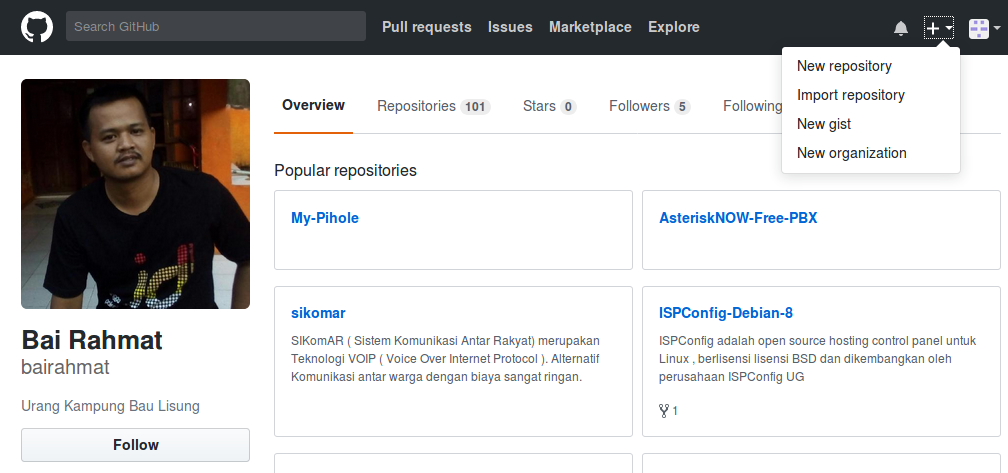
Selanjutnya kita login ke Github.com untuk membuat sebuah repository baru dengan mengeklik tombol yang terletak pada kanan atas ( New Repository ). Perhatikan gambar berikut :
Buat repository dengan nama “My-blog” misalnya
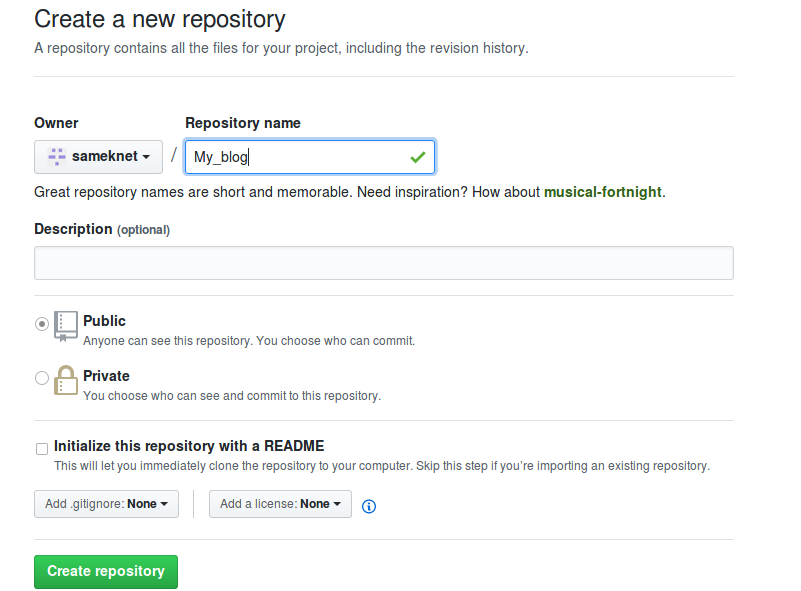
centang untuk “Initialize this repository with a README” setelah itu klik tombol “Create repository”.
git remote add origin https://github.com/sameknet/My_blog.gitSelanjutnya kita download terlebih dahulu file readme yang ada secara default ketika kita membuat repository di github dengan mengetikkan perintah :
git pull origin mastermasukkan username serta password github jika diminta.
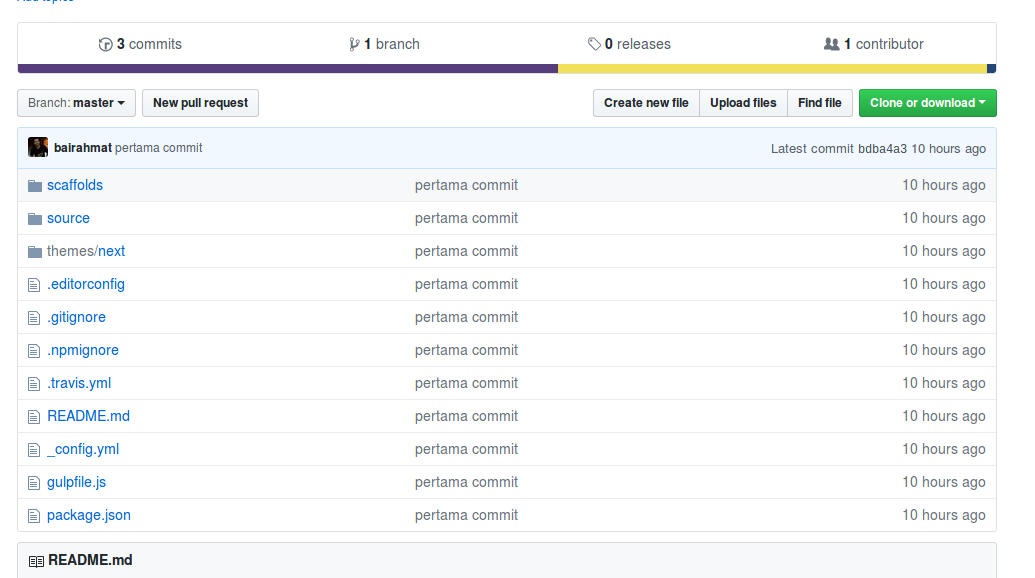
cek di github, maka file dan folder kita sudah ada di repo github
Tambah konfig git di local
git config --global user.email "email_kita"
Tambah & Komit
Kita bisa melakukan perubahan (penambahan ke Indeks) menggunakan :git add <namaberkas> atau,Ini merupakan langkah awal alur-kerja dasar git. Untuk komit sepenuhnya gunakan :
git add *
git commit -m "Pesan komit"Sekarang berkas telah terkomit di HEAD, tapi belum di repositori ke github, untuk mengirimkannya ke repositori github, kita gunakan perintah berikut :
git push origin masterUbah “master” sesuai branch yang kita inginkan
Membuat Branch di Github
Misalnya branch yang satu fokus untuk mengembangkan fitur keamanan, sedangkan branch lainnya fokus untuk pengembangan tampilan. Idealnya pengembangan sebuah fitur tidak mempengaruhi fitur yang lain atau malah mempengaruhi code yang sudah stabil. Disinilah git bisa membantu kita
Cara membuat branch dengan perintah :
git branch nama_branchDari awal selama ini kita sebenarnya beroperasi di cabang master. Ini adalah cabang default atau standar dari git. Dan ketika kita membuat branch dengan command git tersebut diatas, kita tidak otomatis pindah ke branch. Kemungkinan kita masih di master. Untuk pindah, gunakan perintah :
git checkout nama_branchSetelah kita checkout ke branch, kita bisa melakukan apa saja di file dan di directory branch, branch yang lain (termasuk master) tidak akan terpengaruhi.
Selamat Mencoba
0 Response to "Belajar Git On Github"
Post a Comment